羽毛球进阶小技巧
一、准备工作
将交换机Console口与电脑连接,波特率:9600;数据位:8;奇偶校验:无;停止位:1流量控制:无。连接软件本次采用CRT。交换机上电可以在软件中看到正确记录。
二、重置密码
1.交换机断电5秒,键盘准备
2.交换机上电,同时键盘不停按Ctrl+]
3.等待出现 switch(boot)#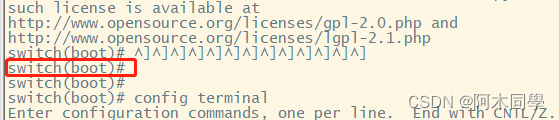
4.更改为配置模式
switchboot#configure terminal
5.使用admin-password命令重置管理员密码,密码设置为“Aa123456!@#”,密码要求大小写数字字符,长度9位以上
switch(boot-config)#admin-password Aa123456!@#
6.退出到EXEC模式
switch(boot-config)#exit
7.使用load命令以加载软件映像。
switch(boot)# load bootflash:m9100-s5ek9-mz.6.2.9a.bin
8.启动后保存配置
switch#copy running-config startup-config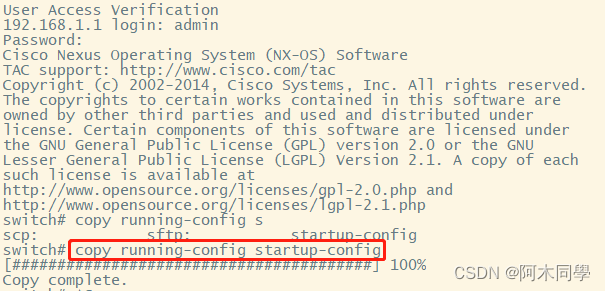
编辑 docker-compose.yml 文件,修改以下 ports 端口为指定端口 12345
web:
image: ccr.ccs.tencentyun.com/dhuar/nginx:1.25.2
restart: always
volumes:
 - ./templates:/etc/nginx/templates
 - ./.htpasswd:/etc/nginx/.htpasswd:ro
ports:
 - "12345:4000"
 - "54321:3000"
重启docker
docker-compose down
docker-compose upTeslaMate中文版一键安装
相比英文版本的主要更新:
界面汉化,大部分图表都能中文显示
修复国内地图和位置信息无法显示的问题
添加更多的统计报表,比如:最近车辆状态,电池健康度等,速度统计等。
需求
一台云服务器,1G RAM以上,linux系统,推荐ubuntu 22.04 (可在阿里云腾讯云购买)
一键安装
如果之前安装过,请必务先备份数据再操作。
登录到终端,切换到root
sudo -i su
选择teslamate安装的目录,这里安装到/opt下
cd /opt
下载一键安装脚本
wget http://download.dhuar.com/teslamate/teslamate.tar.gz -O teslamate.tar.gz
解压,进入teslamate目录
tar xzvf teslamate.tar.gz && cd teslamate
开始安装,视网络状况,大概需要10min到30min.
bash install.sh
打开云服务器防火墙的 3000 端口和 4000 端口
用法
在浏览器访问: http://ip:4000 (将ip替换成云服务器ip),默认用户 admin (初始密码 admin) .
设置您的Tesla API tokens (如何获取token?)
特斯拉数据面板可以访问 http://ip:3000 (将ip替换成云服务器ip)
修改http://ip:4000的访问用户名密码
bash htpasswd.sh
更新
要将TeslaMate更新到最新版,可以运行以下命令:
docker compose pull
docker compose up -d
已安装英文版本的teslamate升级为中文版
(重要)备份数据,可参考 数据备份和还原
切换到root
sudo -i
进入到teslamate目录,编辑docker-compose.yml文件
将      image: teslamate/teslamate:latest
修改为   image: ccr.ccs.tencentyun.com/dhuar/teslamate:latest
将      image: teslamate/grafana:latest
修改为   image: ccr.ccs.tencentyun.com/dhuar/grafana:latest
执行命令
docker compose pull
docker compose up -d
数据备份和还原
备份
进入teslamate目录
云服务器一般在 /opt/teslamate 下
cd /opt/teslamate
nas一般在 /volume1/docker/teslamate 下
cd /volume1/docker/teslamate
创建备份文件
docker compose exec -T database pg_dump -U teslamate teslamate > ./teslamate.bck
检查备份文件大小
ls -lh teslamate.bck
如果teslamate.bck文件的大小为0,那就出错了没有备份成功。
压缩备份文件(可选)
gzip teslamate.bck
gunzip teslamate.bck(解压)
备份文件下载到电脑(可选)
阿里云腾讯云之类的云服务器的web终端,都有网页直接下载云服务器文件的功能,你可以点击web终端左上角的文件夹图标,然后,点击文件夹树进入/opt/teslamate 目录,然后直接下载文件。如果提示文件过大,可以压缩文件再下载。
还原
# Stop the teslamate container to avoid write conflicts
docker compose stop teslamate

# Drop existing data and reinitialize
docker compose exec -T database psql -U teslamate << .
drop schema public cascade;
create schema public;
create extension cube;
create extension earthdistance;
CREATE OR REPLACE FUNCTION public.ll_to_earth(float8, float8)
    RETURNS public.earth
    LANGUAGE SQL
    IMMUTABLE STRICT
    PARALLEL SAFE
    AS 'SELECT public.cube(public.cube(public.cube(public.earth()*cos(radians(\$1))*cos(radians(\$2))),public.earth()*cos(radians(\$1))*sin(radians(\$2))),public.earth()*sin(radians(\$1)))::public.earth';
.

# Restore
docker compose exec -T database psql -U teslamate -d teslamate < teslamate.bck

# Restart the teslamate container
docker compose start teslamate
在Cisco SAN交换机中,zone成员的FCID(如fcid 0x150000)前缺少*符号的系统性排查与修复指南
问题根本原因
1 FCID未在线
FCID前的符号表示该设备当前不在Fabric中(如设备未登录或端口离线)。若缺失,说明该FCID未被Name Server识别。
2 配置无效
若FCID的域ID或端口索引超出范围(如域ID不存在或端口号错误),会被标记为无效配置(~符号)。
3 VSAN不一致
设备可能登录到其他VSAN,导致当前VSAN无法识别其FCID。
系统性解决步骤
1 验证FCID有效性
switch# show flogi database vsan <VSAN_ID>
检查0x150000是否在输出列表中。若缺失,需排查设备物理连接或HBA配置。
2 检查Zone激活状态
switch# show zoneset active vsan <VSAN_ID>
确认目标Zone是否包含在已激活的Zone Set中。未激活的Zone不会生效。
3 验证Zone成员配置
switch# show zone name <zone_name> vsan <VSAN_ID>
若FCID显示为0x150000(无*),需检查:
设备在线状态:确保存储/主机已登录Fabric
配置准确性:确认FCID无拼写错误(如0x150000 vs 0x150001)
4 检查默认Zone策略
switch# show zone default-zone vsan <VSAN_ID>
若输出为permit,则未划分Zone的设备可互通,但安全风险高;若为deny,则必须确保所有设备均在有效Zone内。
5 VSAN一致性校验
switch# show vsan membership
确认设备端口属于正确的VSAN。跨VSAN的FCID无法被识别。
6 强制Zone合并
若多交换机Fabric中存在Zone配置冲突:
switch# zoneset activate name <zoneset_name> vsan <VSAN_ID>
在所有交换机激活相同Zone Set,避免因配置不一致导致合并失败。
7 更新设备别名(推荐)
用易读的别名代替FCID,避免因FCID变更导致配置失效:
switch(config)# device-alias database
switch(config-device-alias-db)# device-alias name
switch(config-device-alias-db)# device-alias commit
在Zone中引用别名:member device-alias
关键注意事项
FCID动态性
设备重启后FCID可能变化,优先使用pWWN或设备别名配置Zone。
Zone激活顺序
A 创建Zone
B 添加成员
C 创建Zone Set
D 添加Zone到Zone Set
E 激活Zone Set
F 保存配置
遗漏任何步骤均会导致配置不生效。
配置保存
激活后必须执行copy running-config startup-config,否则重启后配置丢失。
快速验证命令
检查FCID是否存在
switch# show flogi database | include 0x150000
验证Zone成员状态(*表示在线)
switch# zoneshow --validate | include 0x150000
最佳实践总结
优先使用设备别名或pWWN替代FCID,确保Zone配置持久有效。若必须用FCID,需通过show flogi database实时验证设备在线状态,并通过zoneshow --validate标记无效成员(*或~)。
配置完成后务必激活Zone Set并保存配置。